下载Jenkins
首先进入官方网站
https://jenkins.io/download/
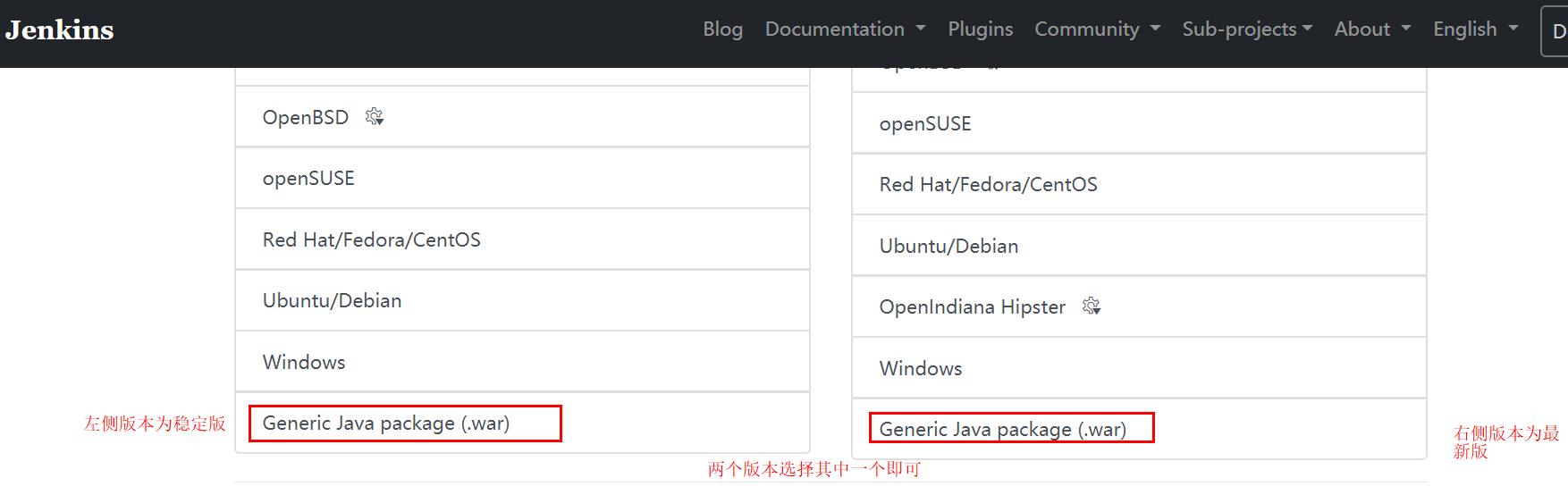
下拉页面,选择 .war 文件进行下载。如下图所示。
Jenkins搭建
进入 jenkins.war 所在目录,进入cmd执行
java -jar jenkins.war
首次启动后,在控制台中如下图所示
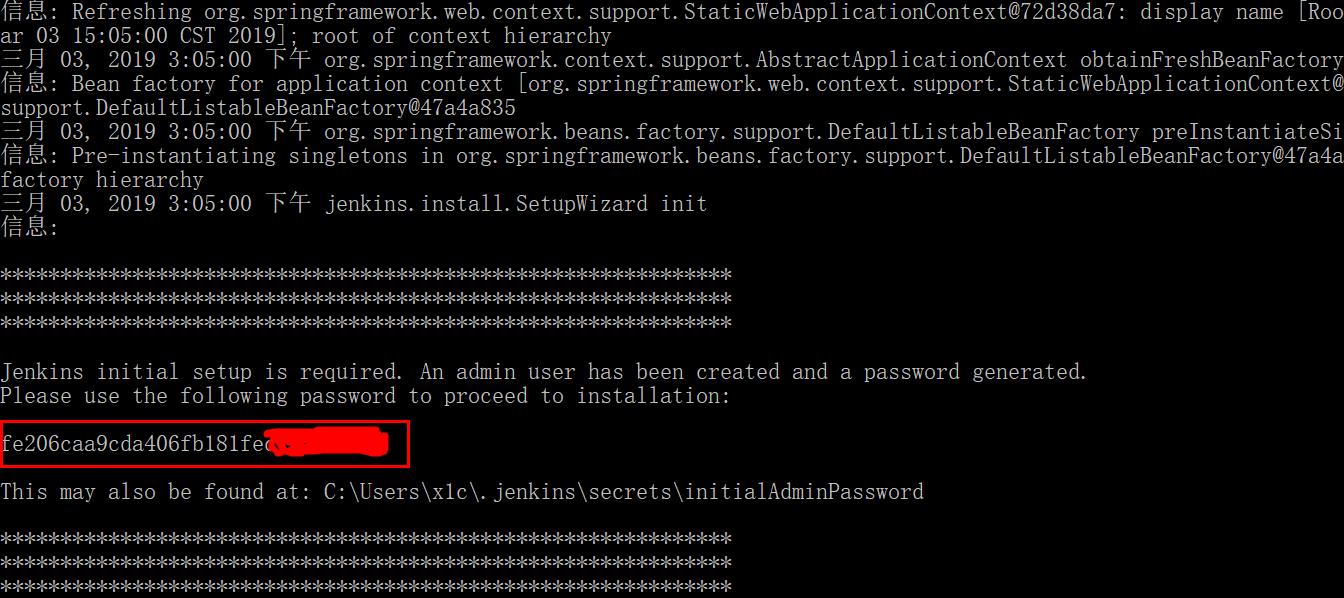
此时说明启动成功(默认启动端口:8080),打开浏览器 进入
http://localhost:8080
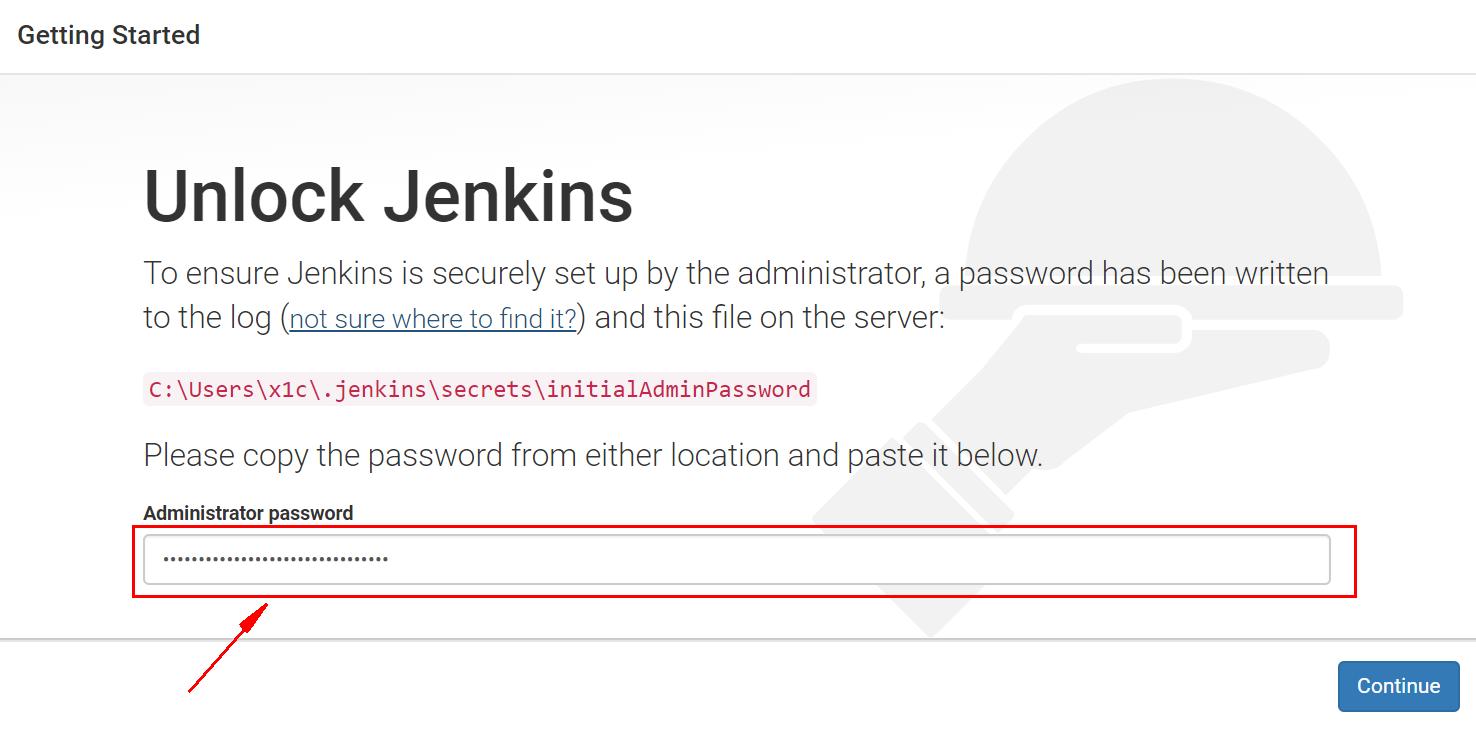
进入后待初始化结束后,如下图所示。请将上图红色框内字符串输入,输入后,点击【Continue】。
进入下图所示插件初始化界面,选择建议的插件即可。
如果未进入下图所示界面,而进入了Offline提示页面,可以进入 http://localhost:8080/pluginManager/advanced 这里面最底下有个【升级站点】,把其中的链接改成http,点击保存。然后重启Jenkins,再按上述步骤操作即可。
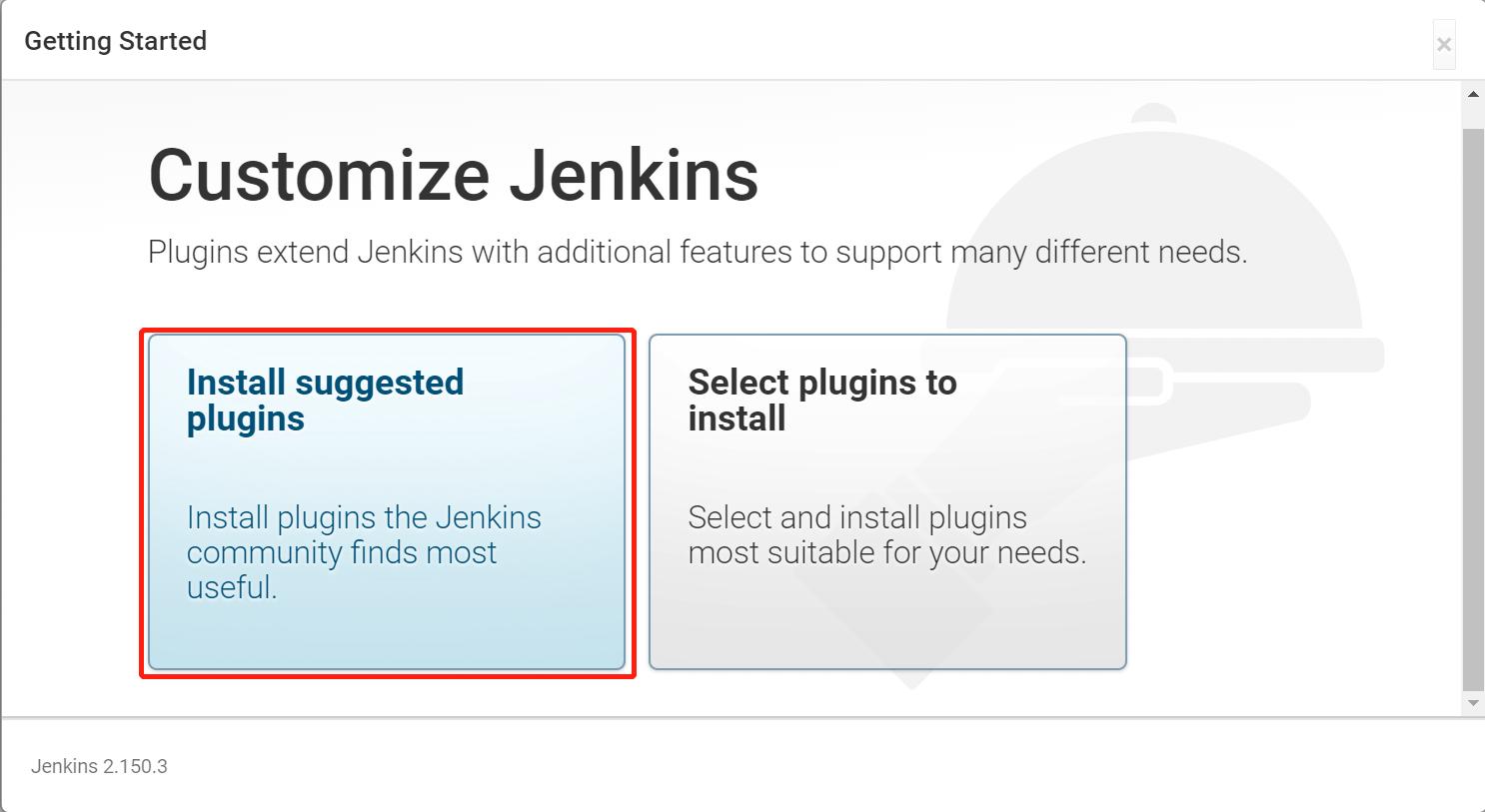
点击后进入插件下载界面,待全部下载完成后进入管理员账号配置页面,如下图所示。
如果失败点击【Retry】重新下载插件即可。 如果一直失败,可以尝试进入 http://localhost:8080/pluginManager/advanced 将最下方的升级站点,修改为: http://mirror.esuni.jp/jenkins/updates/update-center.json 然后重启Jenkins,继续操作。
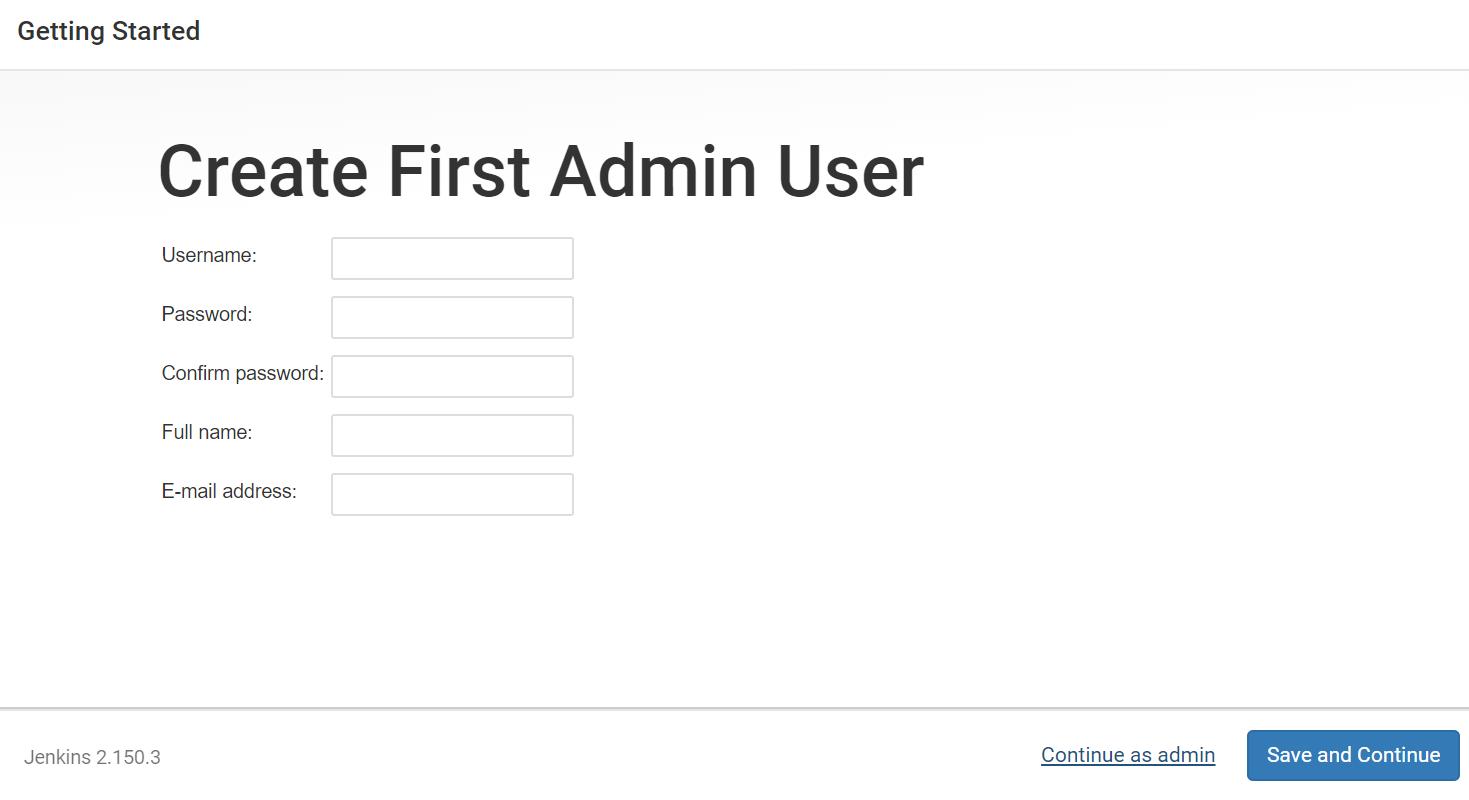
录入管理员信息后,点击蓝色按钮【Send And Continue】。 之后的步骤可以按默认直接点击确认,也可按需自行设置即可进入Jenkins控制台页面。
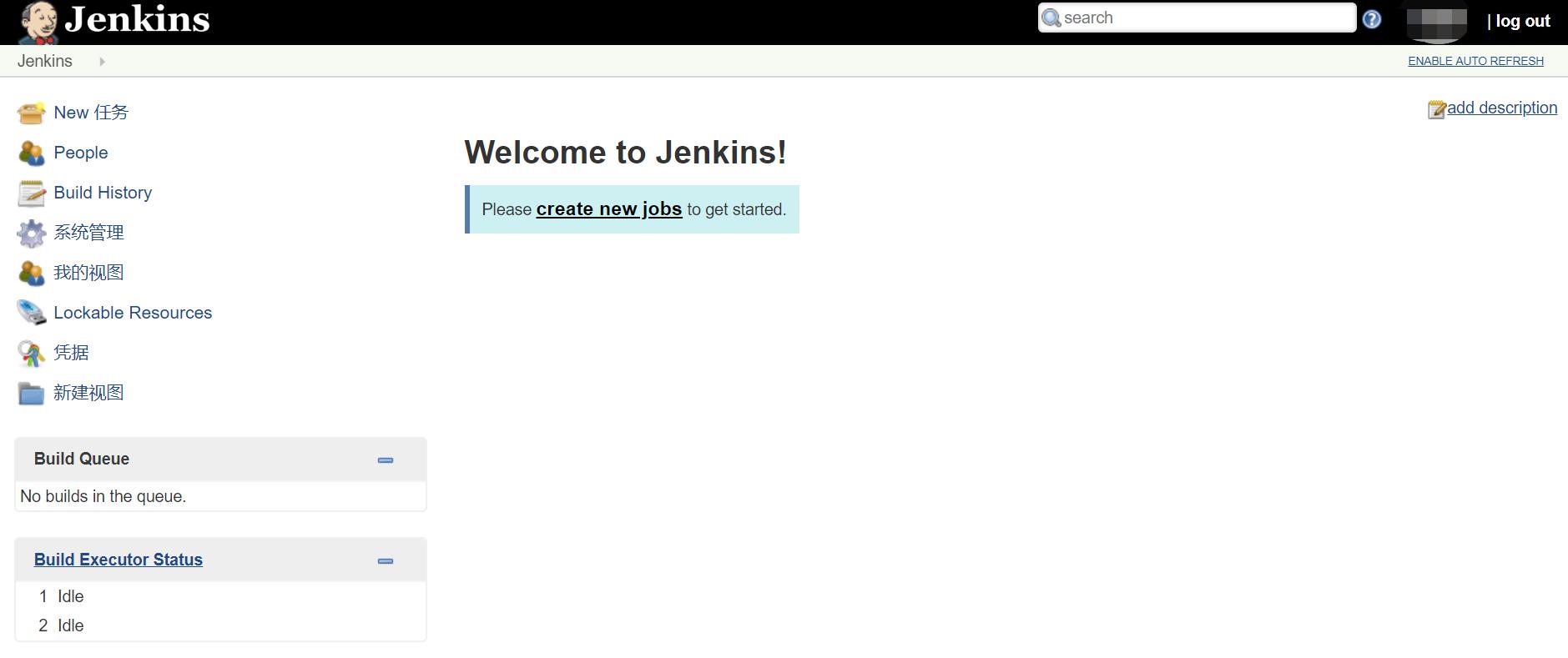
至此 Jenkisn 已经搭建成功,下面将对Jenkins进行打包及远程部署配置。
Maven插件安装及配置
首先我们需要先安装 Maven 所需要的插件。 进入【系统管理】-> 【插件管理】,进入可安装的插件页签。 安装如下所示插件:
Maven Integration
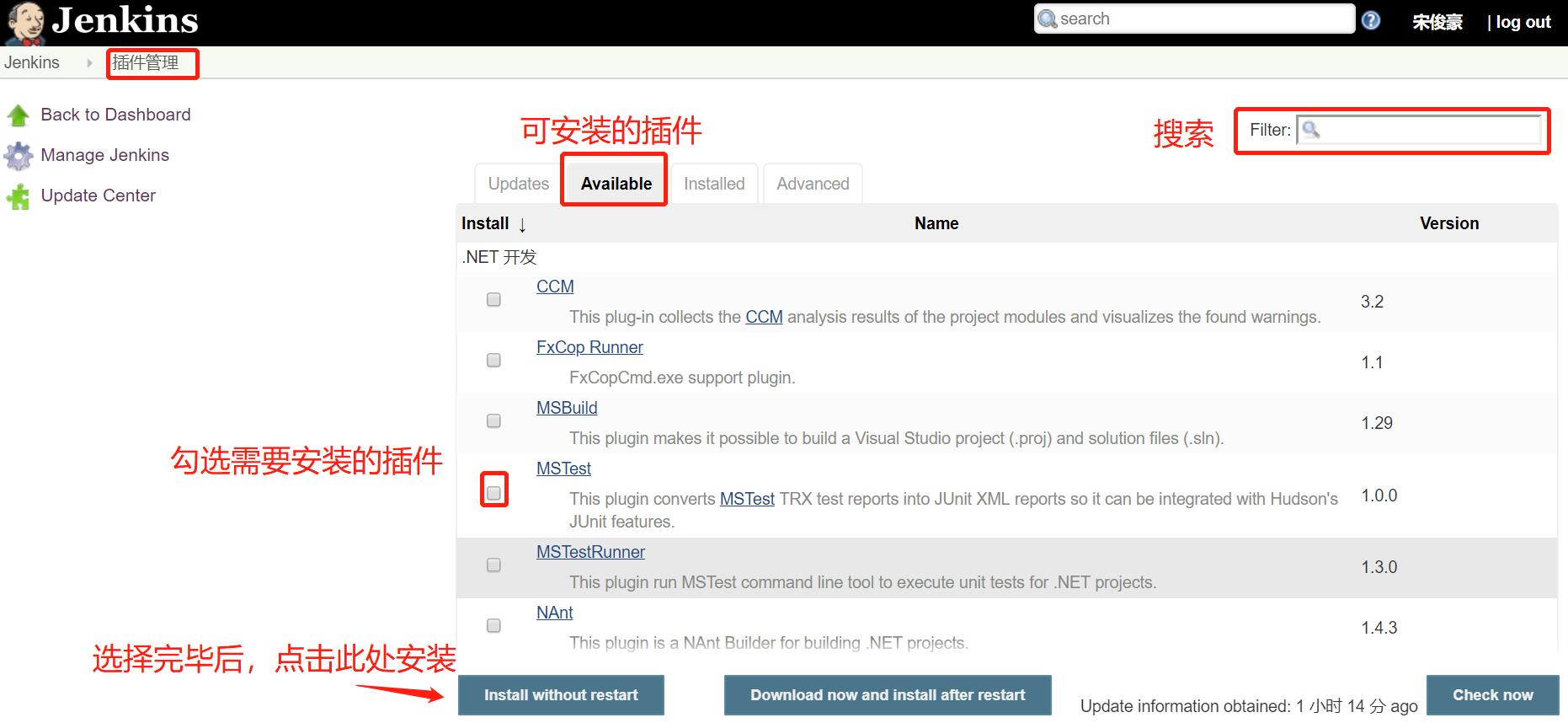
安装成功后,进入【系统管理】 -> 【全局工具配置】。在这里对Maven及JDK进行配置。如下图所示:
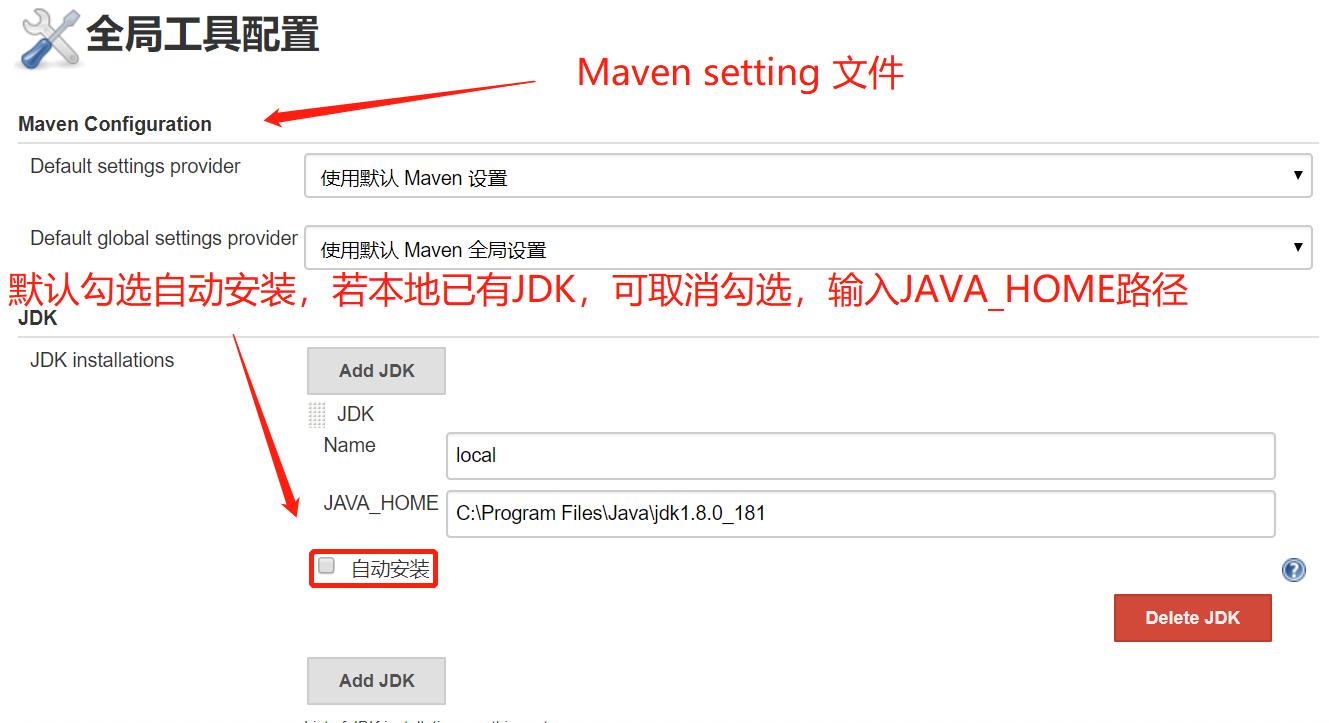
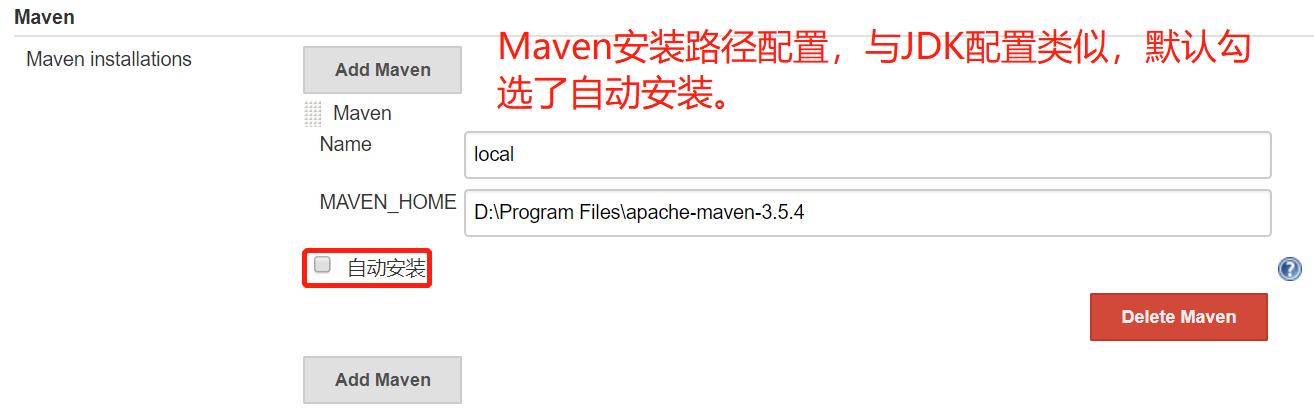
配置成功后点击最下方【Save】按钮保存即可。
Linux 远程部署插件及配置
首先我们需要先安装 远程部署 所需要的插件。 进入【系统管理】-> 【插件管理】,进入可安装的插件页签。 安装如下所示插件:
Publish Over SSH
安装成功后,进入【系统管理】 -> 【系统设置】
找到 Publish over SSH 栏,进行配置。
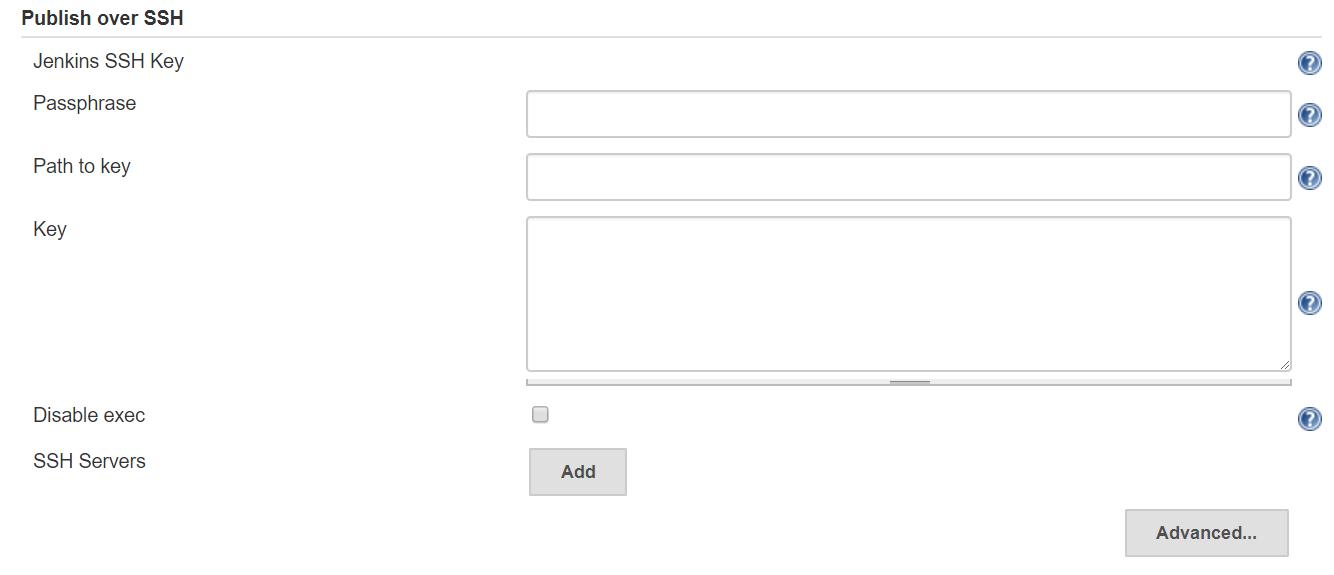
首先点击 【Add】,展开如下图所示界面
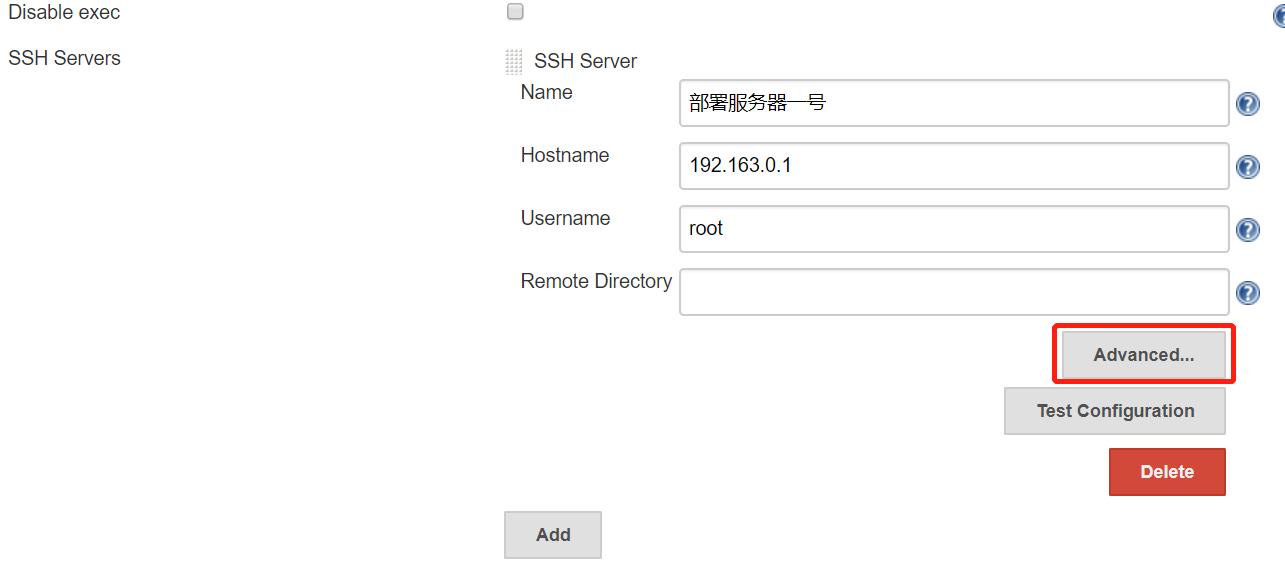
录入Name(服务器名称)(任意),Hostname(服务器IP地址),Usrename(用户名)之后,再点击【Advanced】按钮。展开如下图所示界面。勾选截图中内容。
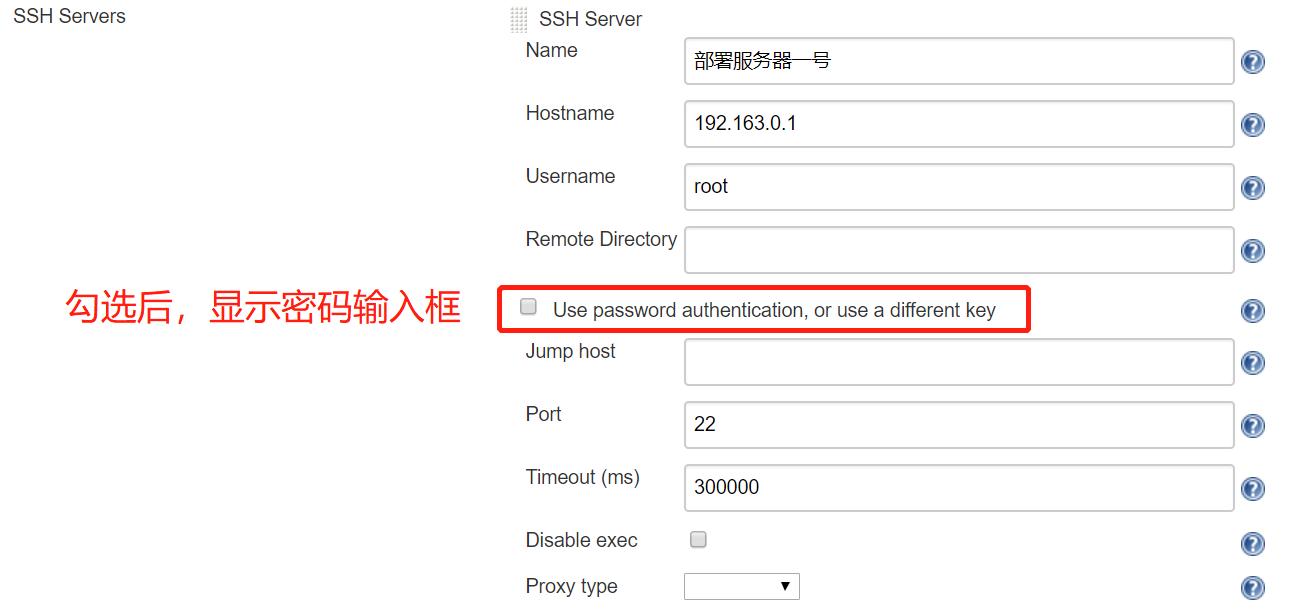
勾选后,显示密码输入栏。
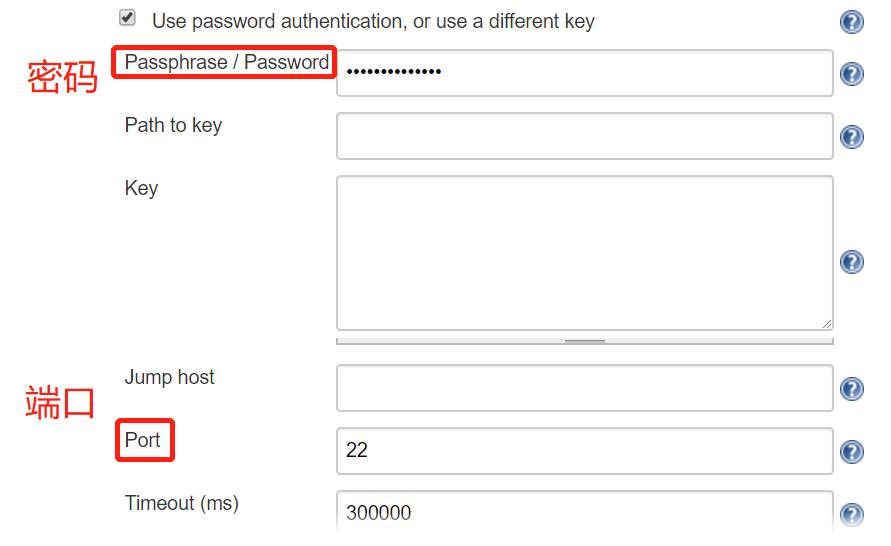
IP,端口,用户名,密码等输入完毕,可以点击下方【Test Configuration】 测试连接。如果配置无误,则显示 Success。
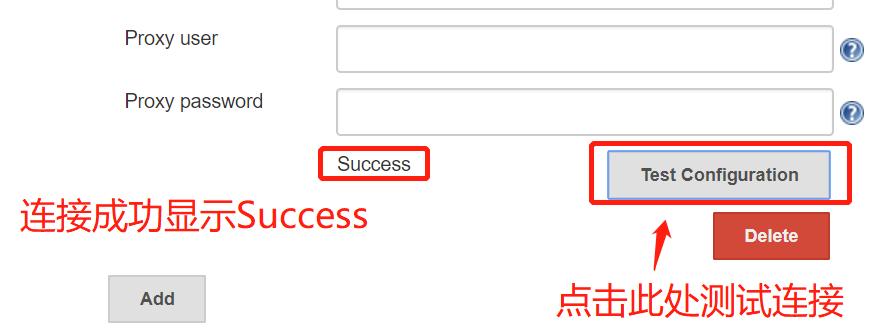
配置成功后点击最下方【Save】按钮保存即可。
Jenkins持续集成任务配置
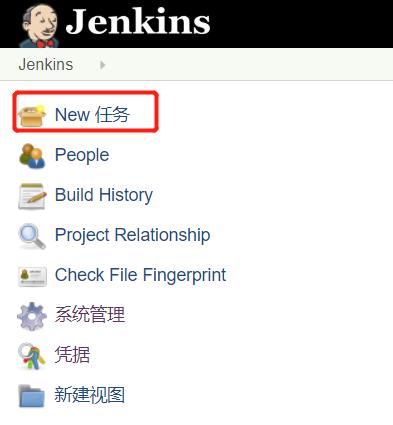
进入Jenkins首页,点击【新建任务】。
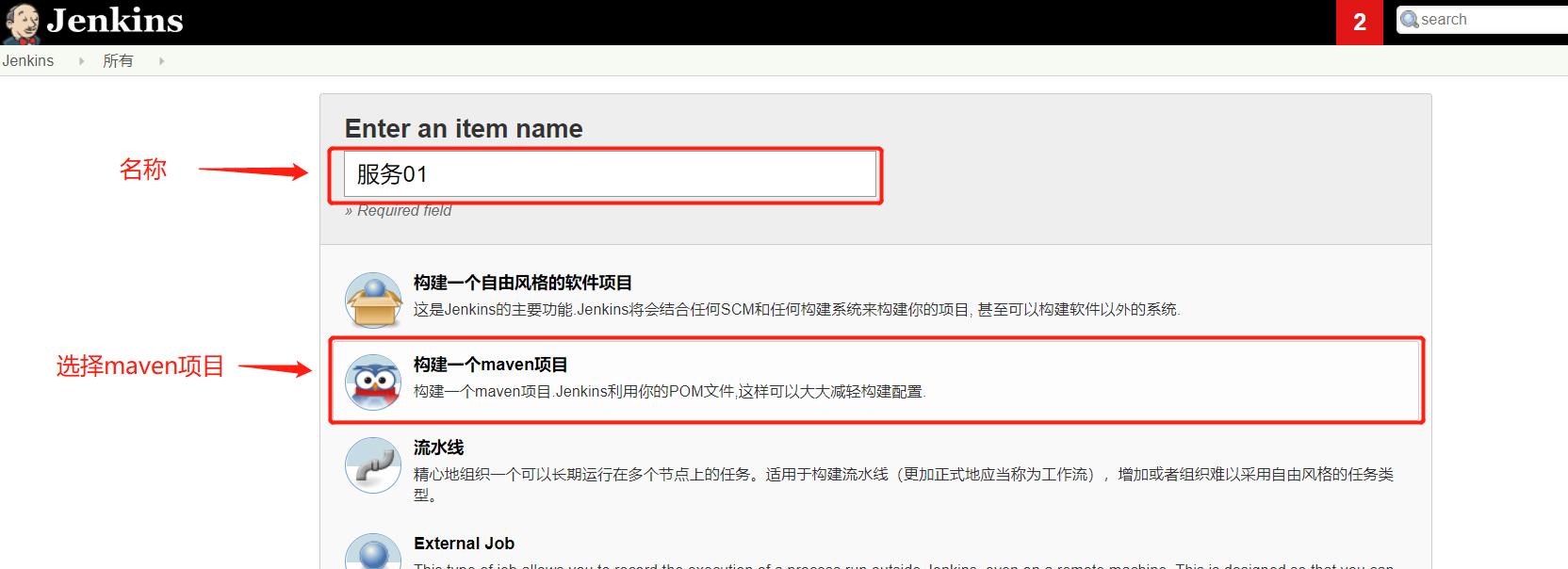
输入名称,选择构建一个Maven项目,之后点击OK。
代码仓库配置
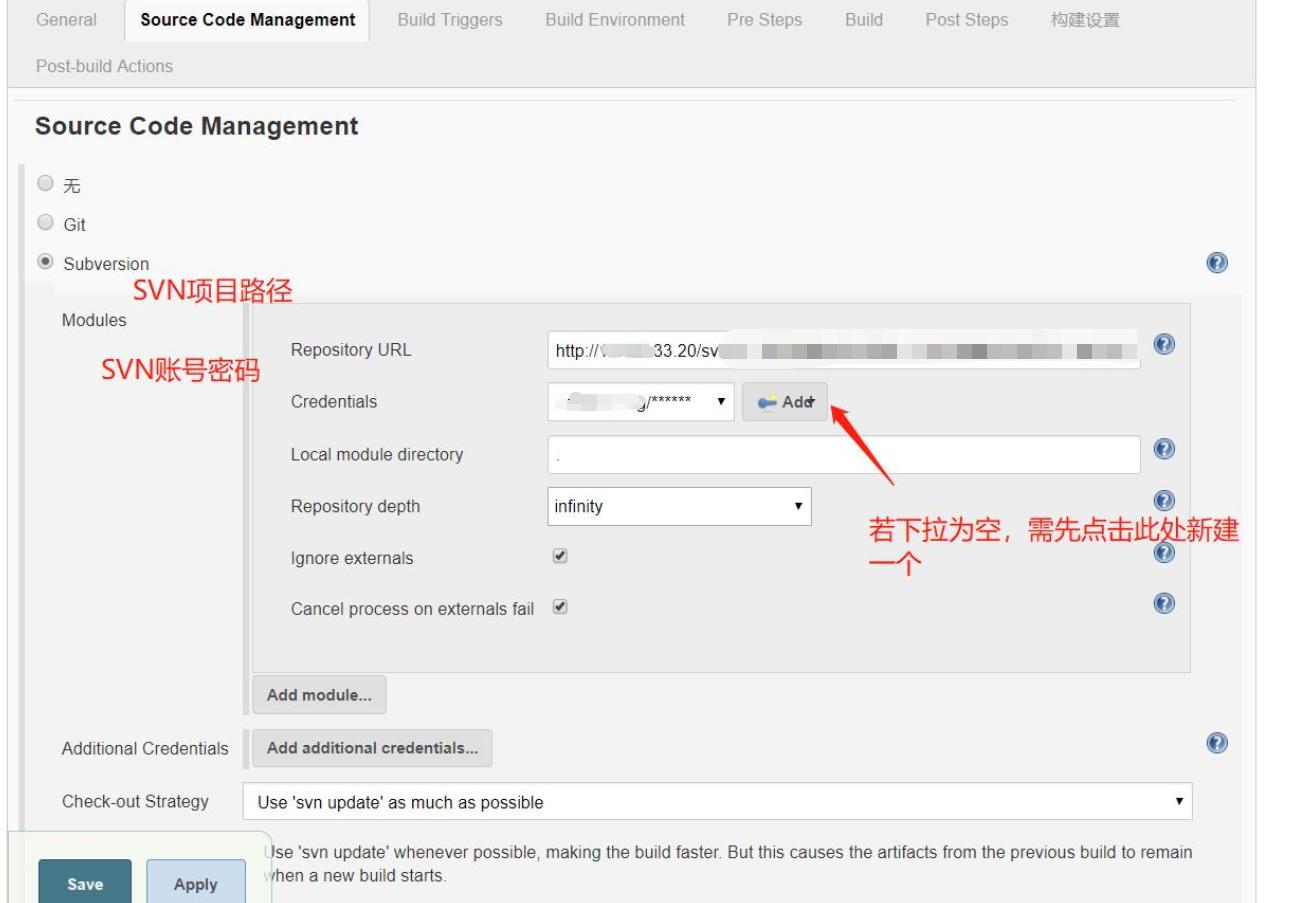
进入配置页面。在页面中下拉找到,Source Code Management,配置SVN地址及账号,用于构建时直接从SVN拉取代码。建议在SVN项目路径最后加上 @HEAD 这样可以每次都拉取最新版本,防止SVN仓库所在服务器与Jenkins服务器系统时间差异导致更新的代码非最新版本。
Git 与 SVN类似。
介质远程部署配置
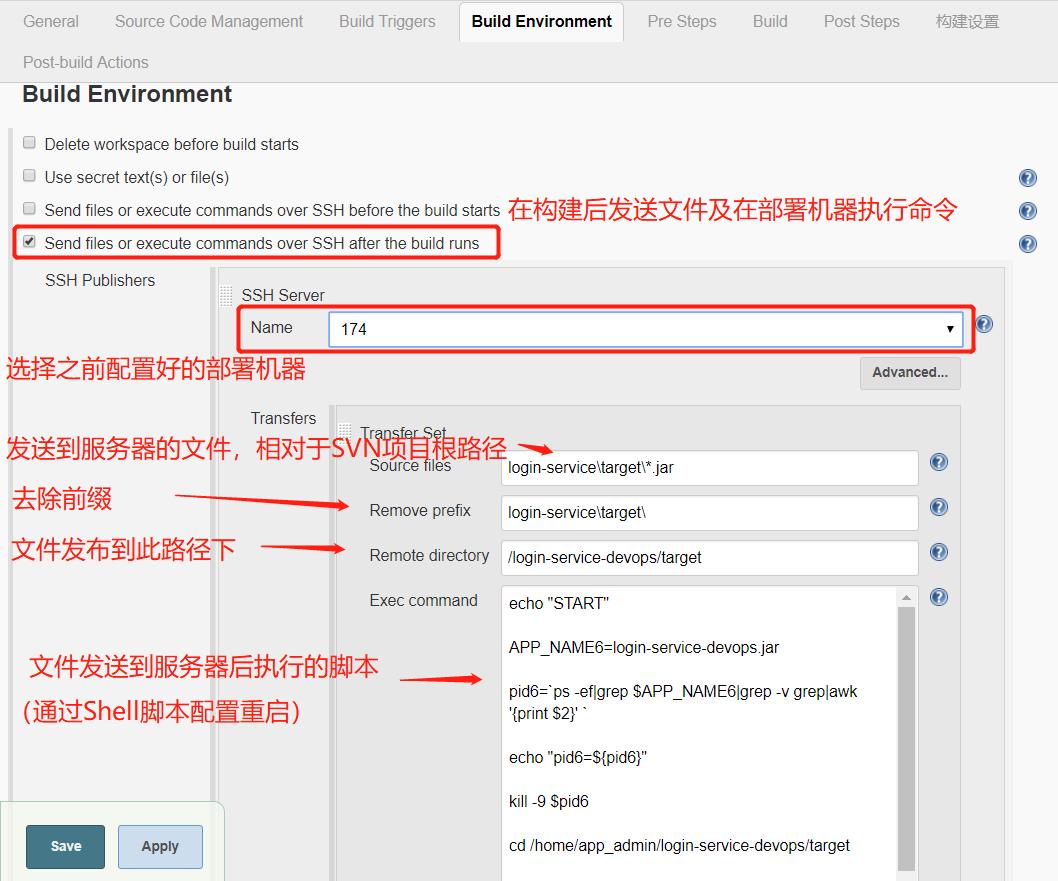
配置好SVN仓库后,继续在页面中下拉找到 Build Environment,此菜单用于设置,在构建完毕后,将Maven打好的包部署到远程部署机上,并执行脚本进行重启。如下图所示。
Maven 打包命令配置
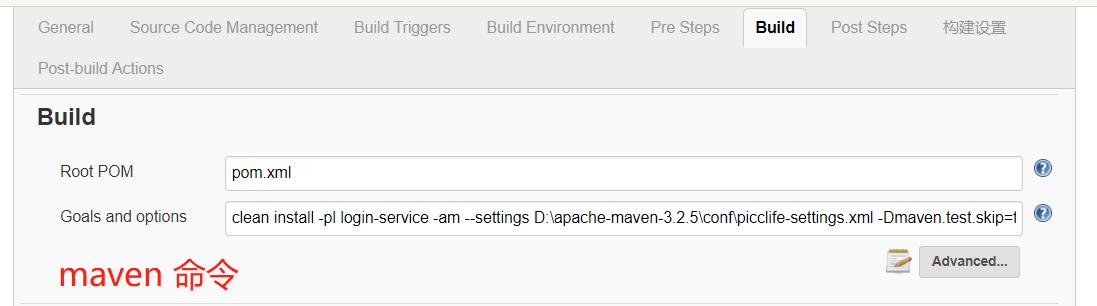
在页面下拉找到 Build ,此菜单可以配置 maven 打包执行的命令,例如一个项目中只需打包某个模块,或者指定本地仓库配置,跳过测试等。
以上均配置完毕后,点击【Save】按钮进行保存。
总结
现在,已经配置好了Jenkins的持续构建。现在可以点击【立即构建】进行构建啦。
从SVN拉取代码 -> Maven打包编译 -> 远程部署Linux服务器 -> 重启服务。